Fatsale 원클릭 토큰 생성 가이드 #
Fatsale은 BSC 메인넷, BSC 테스트넷 등 여러 체인에서 토큰 생성을 지원합니다. 템플릿에는 세금 템플릿, 배당 템플릿 등 자주 쓰이는 토크노믹스 모델이 포함되어 있습니다. 몇 분 안에 나만의 Token을 만들 수 있습니다.
이 문서에서는 BSC 테스트넷을 예시로, 토큰 생성부터 유동성 추가와 거래 시작까지의 흐름을 설명합니다.
영상 튜토리얼은 YouTube에 업로드되어 있습니다. Fatsale 채널을 구독하면 업데이트를 받을 수 있습니다.
BSC 메인넷에서 토큰을 만들 경우에는 3단계부터 진행해도 됩니다.
PC 버전 Google Chrome +
MetaMask확장 프로그램 사용을 권장합니다. MetaMask가 없다면WalletConnect로 모바일 지갑을 연결할 수도 있습니다.
모바일에서 생성하는 경우 TP Wallet을 사용하세요. 네트워크 설정은 지갑 쪽 가이드를 참고하고, 이 문서에서는 3단계부터 진행하면 됩니다. Fatsale은 모바일 화면도 지원합니다.
1. BSC 테스트넷 설정 #
MetaMask 지갑을 설치합니다.
다운로드 주소: https://metamask.io/
Chrome 브라우저에 MetaMask 확장 프로그램을 설치하는 것을 권장합니다. 위 주소에는 자세한 설치 안내도 있습니다.

BSC 테스트넷을 설정합니다.
- 사용자 지정
RPC를 선택합니다.

설정 참고 문서: https://docs.binance.org/smart-chain/wallet/trezor.html#unlock-your-metamask
RPC 참고 주소: https://docs.binance.org/smart-chain/developer/rpc.html

테스트넷 정보:
- 네트워크 이름:
BSC TESTNET - RPC URL:
https://rpc.ankr.com/bsc_testnet_chapel - Chain ID:
97 - 통화 심볼:
BNB - 블록 탐색기:
https://testnet.bscscan.com/
- 네트워크 이름:
2. 테스트 BNB 받기 #
현재 사용할 수 있는 BSC 테스트넷 Faucet 예시는 다음과 같습니다.
- BNB 공식 Faucet: 권장. 24시간마다
0.3 BNB를 받을 수 있어 테스트에 충분합니다. Google 인증이 필요합니다. - QuickNode Faucet: QuickNode 계정이 필요하며 24시간마다
0.05 BNB만 받을 수 있습니다. - Chainstack Faucet: Chainstack 계정과 API Key 설정이 필요하며 24시간마다
0.5 BNB를 받을 수 있습니다.
아래에서는 공식 Faucet을 예시로 설명합니다.
새 지갑을 생성합니다.

BSC 테스트넷 Faucet https://www.bnbchain.org/en/testnet-faucet을 열고 Google 인증을 완료합니다.

테스트넷 지갑 주소를 입력하고
Send 0.3 BNB를 클릭합니다.
잠시 후 테스트넷 지갑에서 BNB를 확인할 수 있습니다.

3. 토큰 생성 #
MetaMask가 BSC 테스트넷에 연결되어 있는지 확인한 뒤 Fatsale 공식 사이트 https://fatsale.org/을 엽니다.
기본 정보를 입력합니다. 항목은 전체 이름, 심볼, 소수점, 총 발행량입니다. 지갑과 Swap에서는 보통 토큰 심볼이 표시됩니다.

토큰 템플릿을 선택합니다. 여기서는 가장 많이 쓰이는 세금 리플로우 템플릿을 예로 듭니다. 이 템플릿은 거래 시 일정 세금을 받고, 일부를 유동성 풀에 다시 추가해 유동성을 유지합니다. 일부는 마케팅 지갑으로 보내 프로젝트 운영에 사용할 수도 있습니다.

세금 항목 설명:
- 소각 세율: 거래 중 지정 비율의 토큰을 소각 주소로 보내 실질적인 디플레이션 효과를 만듭니다.
- 유동성 리플로우 세율: 지정 비율의 토큰을 자동으로 유동성 풀에 추가해 거래 유동성을 유지합니다.
- 마케팅 세율: 지정 비율의 토큰을 마케팅 지갑으로 보내 프로젝트 운영이나 홍보에 사용할 수 있습니다.
- 매수 총세율은
25%, 거래 총세율은50%를 넘지 않도록 해야 합니다. 이 범위 안의 토큰은 Fatsale 또는 다른 프리세일 플랫폼에서safu표시를 신청하기 쉽습니다.
선택한 템플릿에 필요한 정보를 입력합니다. 최대 거래량, 단일 지갑 최대 보유량 등도 설정할 수 있습니다. 각 항목에는 설명이 있으므로 필요한 값으로 설정하세요. 궁금한 점이 있으면 Fatsale 공식 그룹에 참여해 문의할 수 있습니다.

생성 확인을 클릭합니다. 생성 비용과 생성될 토큰 주소가 표시됩니다.
Change를 클릭하면 다른 주소로 바꿀 수 있습니다.

생성이 완료되면 자동으로 콘솔로 이동합니다. 왼쪽에는 토큰 기본 정보와 경제 모델이 표시되고, 오른쪽에는 컨트롤 패널이 표시됩니다. 소유권 포기, 세율 조정 등을 여기서 실행할 수 있습니다.

페이지를 닫은 뒤 다시 콘솔로 들어가려면
Create Token페이지에서 왼쪽 위의Enter Console을 클릭하세요. 내가 만든 토큰 목록이 보이며, 해당 토큰을 선택하면 콘솔로 들어갈 수 있습니다.
4. 유동성 추가 #
이번 예시에서는 토큰 생성 시 풀 토큰으로 BNB, 거래소로 PancakeSwap을 선택했습니다. 먼저 BSC 테스트넷 PancakeSwap을 엽니다: https://pancakeswap.finance/swap?chain=bscTestnet

Add Liquidity를 클릭해 방금 만든 토큰과BNB의 유동성을 추가합니다.
아래의
Approve와Supply를 차례로 클릭해 유동성 추가를 완료합니다.
처음 유동성을 추가하는 것은 가격을 정하는 작업이기도 합니다. 예를 들어
0.1 BNB와10000개의 테스트 토큰을 풀에 넣으면, 토큰 1개의 가격은0.1 / 10000 BNB가 됩니다.5. 거래 시작 #
일반적으로 유동성을 추가하면 Swap에서 바로 거래할 수 있습니다. 하지만 이번 토큰 생성 시
Manual Open Trading을 선택했으므로, 콘솔로 돌아가 오른쪽의Open Trading버튼을 수동으로 눌러야 합니다.Manual Open Trading의 장점은 가격을 미리 계산하고 유동성을 추가한 뒤, 오픈 시점에 한 번에 거래를 시작할 수 있다는 점입니다. 프리세일을 만든 경우에도 먼저 프리세일을 완료하고 사용자가 토큰을 수령하게 한 뒤 수동으로 거래를 시작할 수 있습니다.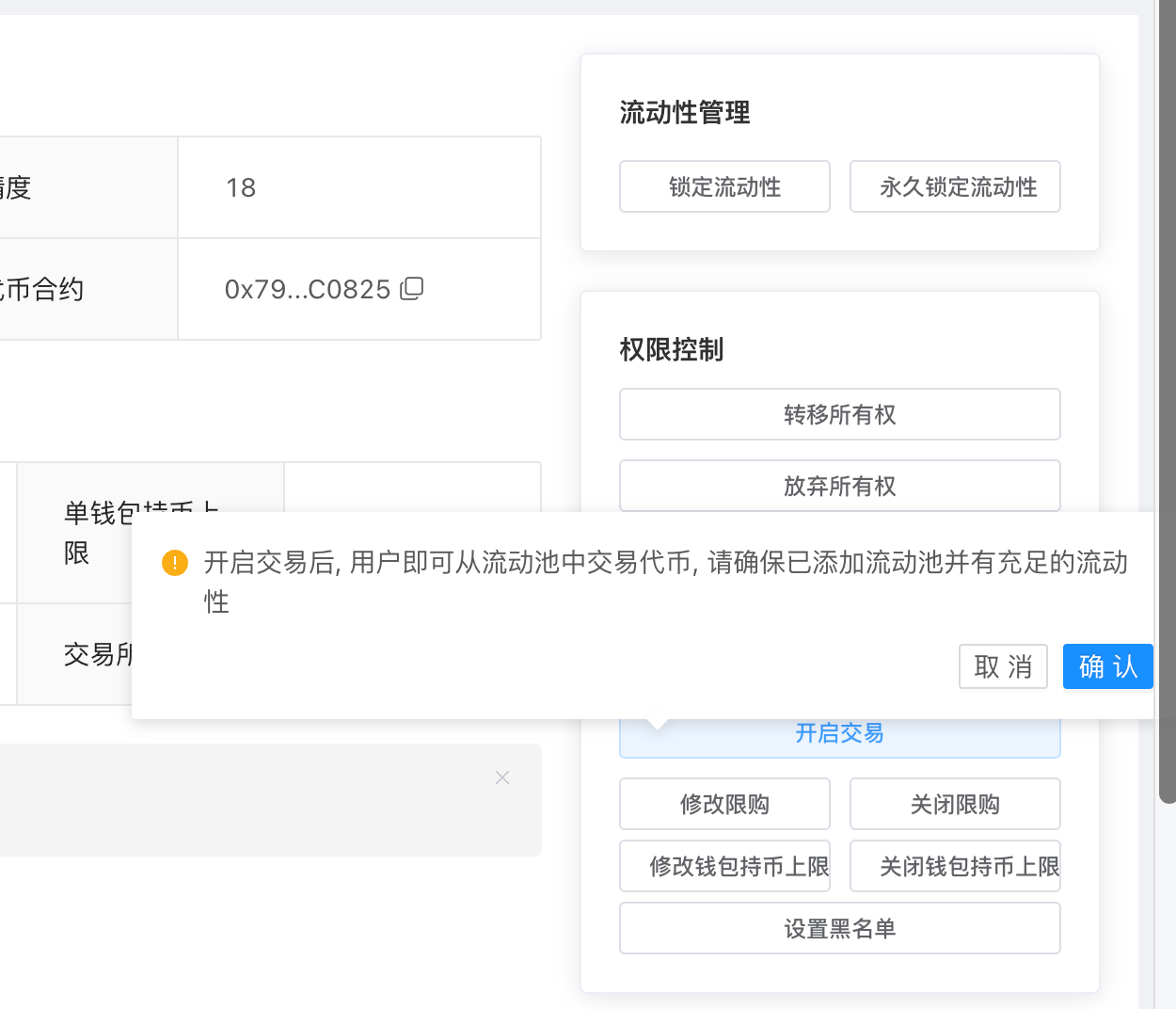
거래를 시작한 뒤 PancakeSwap으로 돌아가면 정상적으로 거래할 수 있습니다.

6. 기타 설정 #
수동 거래 시작 외에도
Liquidity Settings,Tax Settings,Ownership Settings같은 설정을 제공합니다.
- 유동성 설정: 유동성을 잠글 수 있습니다. 이후에는 백엔드에서 직접 유동성 추가와 제거를 할 수 있는 기능도 추가될 예정입니다.
- 세율 설정: 각종 세율을 수동으로 조정할 수 있습니다.
- 소유권 설정: 소유권을 이전하거나 영구적으로 포기할 수 있습니다. 소유권을 포기하면 토큰 제어권을 잃으며 되찾을 수 없습니다.
Fatsale에서 사용하는 토큰 컨트랙트는 모두 감사를 거쳤고 숨겨진 백도어가 없으며Safu기준을 충족합니다. 허니팟이 될 수 없습니다. 앞으로 더 많은 토큰 검사 서비스와 협력해 더 정확한 조회 결과를 제공할 예정입니다.7. WalletConnect로 연결 #
Fatsale은
WalletConnect를 통한 원격 지갑 연결도 지원합니다. PC 브라우저에 MetaMask가 설치되어 있지 않아도 스마트폰 지갑을 사용해 PC에서 토큰 생성 절차를 진행할 수 있습니다.PC 버전 Chrome에서 진행하는 것을 권장합니다. 스마트폰 등 일부 환경에서는 연결 문제가 생길 수 있습니다.
- Fatsale 공식 사이트 오른쪽 위의 지갑 연결 버튼을 클릭해 연결 창을 엽니다.

WalletConnect를 선택하면 QR 코드가 표시됩니다.

WalletConnect를 지원하는 지갑으로 QR 코드를 스캔합니다. 이 문서에서는TokenPocket을 예로 사용합니다. 스캔 후 연결 권한을 확인합니다.


- 권한을 확인하면 연결이 완료되고 PC 화면에 지갑 연결 상태가 표시됩니다. 결제나 승인 장면에서는 스마트폰 쪽에 확인 요청이 뜹니다. 스마트폰에서 확인하면 PC 화면에도 결과가 반영됩니다.
토큰 생성 마지막 단계의 결제를 예로 들면, PC에서 생성 확인 버튼을 클릭하고 스마트폰에서 확인과 비밀번호 또는 지문 인증을 진행하면 PC 화면에 결제 성공 정보가 표시됩니다.
- 사용자 지정