Fatsale ワンクリック・トークン作成ガイド #
Fatsale は BSC メインネット、BSC テストネットなど複数チェーンでのトークン作成に対応しています。テンプレートには、税付きテンプレート、配当テンプレートなど、よく使われるトークノミクスが用意されています。数分で自分の Token を作成できます。
このページでは BSC テストネットを例に、トークン作成から流動性追加、取引開始までの流れを説明します。
動画チュートリアルは YouTube にアップロードされています。Fatsale チャンネル を購読すると更新を受け取れます。
BSC メインネットで作成する場合は、手順 3 から始めても構いません。
PC 版 Google Chrome +
MetaMask拡張機能での操作を推奨します。MetaMask がない場合は、WalletConnectでスマートフォンのウォレットに接続することもできます。
スマートフォンで作成する場合は TP Wallet を利用してください。ネットワーク設定はウォレット側の説明に従い、このガイドでは手順 3 から進めます。Fatsale はモバイル画面にも対応しています。
1. BSC テストネットを設定する #
MetaMask をインストールします。
ダウンロード: https://metamask.io/
Chrome ブラウザに MetaMask 拡張機能を入れてください。上記ページにはインストール手順も掲載されています。

BSC テストネットを設定します。
- カスタム
RPCを選択します。

設定参考: https://docs.binance.org/smart-chain/wallet/trezor.html#unlock-your-metamask
RPC 参考: https://docs.binance.org/smart-chain/developer/rpc.html

テストネット情報:
- ネットワーク名:
BSC TESTNET - RPC URL:
https://rpc.ankr.com/bsc_testnet_chapel - Chain ID:
97 - 通貨シンボル:
BNB - ブロックエクスプローラー:
https://testnet.bscscan.com/
- ネットワーク名:
2. テスト用 BNB を取得する #
現在利用できる BSC テストネット Faucet の例:
- BNB 公式 Faucet: 推奨。24 時間ごとに
0.3 BNBを取得でき、テストには十分です。Google の認証が必要です。 - QuickNode Faucet: QuickNode アカウント登録が必要で、24 時間ごとに
0.05 BNBまでです。 - Chainstack Faucet: Chainstack アカウントと API Key 設定が必要で、24 時間ごとに
0.5 BNBまでです。
以下では公式 Faucet を例に説明します。
新しいウォレットを作成します。

BSC テストネット Faucet https://www.bnbchain.org/en/testnet-faucet を開き、Google の認証を完了します。

テストネットのウォレットアドレスを入力し、
Send 0.3 BNBをクリックします。
しばらくすると、テストネットウォレットに BNB が届きます。

3. トークンを作成する #
MetaMask が BSC テストネットに接続されていることを確認し、Fatsale 公式サイト https://fatsale.org/ を開きます。
基本情報を入力します。入力項目は、フルネーム、シンボル、精度、総発行量です。ウォレットや Swap では通常シンボルが表示されます。

トークンテンプレートを選択します。ここではよく使われる税付きリフロー型テンプレートを例にします。このテンプレートは取引時に一定の税率を徴収し、一部を流動性プールへ戻して流動性を維持します。また一部をマーケティングウォレットへ送ることもできます。

税率の説明:
- バーン税率: 取引中の指定割合のトークンをバーンアドレスへ送り、実質的なデフレ効果を作ります。
- 流動性リフロー税率: 指定割合のトークンを自動的に流動性プールへ追加し、取引に必要な流動性を維持します。
- マーケティング税率: 指定割合のトークンをマーケティングウォレットへ送り、プロジェクト運営や宣伝に使えます。
- 買いの総税率は
25%を超えず、取引総税率は50%を超えないようにしてください。この範囲内のトークンは Fatsale や他のプレセールプラットフォームでsafuラベルを申請しやすくなります。
選択したテンプレートに必要な情報を入力します。最大取引額、単一ウォレットの最大保有量なども設定できます。各項目には説明があるので、必要に応じて設定してください。不明点があれば Fatsale 公式グループ に参加して質問できます。

作成確認をクリックします。作成費用と生成予定のトークンアドレスが表示されます。
Changeをクリックすると別のアドレスに変更できます。

作成が完了すると、自動的にコンソールへ移動します。左側にはトークン基本情報や経済モデル、右側にはコントロールパネルが表示されます。所有権放棄、税率調整などをここから操作できます。

ページを閉じた後に再びコンソールへ入りたい場合は、
Create Tokenページの左上にあるEnter Consoleをクリックします。作成済みトークン一覧が表示されるので、該当トークンを選んでコンソールに入ります。
4. 流動性を追加する #
今回は作成時にプール通貨として BNB、取引所として PancakeSwap を選んだため、BSC テストネットの PancakeSwap を開きます: https://pancakeswap.finance/swap?chain=bscTestnet

Add Liquidityをクリックし、先ほど作成したトークンとBNBの流動性を追加します。
下部の
ApproveとSupplyを順番にクリックし、流動性追加を完了します。
初回の流動性追加は価格設定でもあります。たとえば
0.1 BNBと10000枚のテストトークンをプールへ入れた場合、1 枚の価格は0.1 / 10000 BNBになります。5. 取引を開始する #
通常は流動性追加後に Swap で取引できます。ただし今回の作成時に
Manual Open Tradingを選んだため、コンソールに戻って右側のOpen Tradingボタンを手動で押す必要があります。Manual Open Tradingの利点は、事前に価格を計算して流動性を追加し、ローンチ時にワンクリックで取引を開始できることです。プレセールを行う場合も、まずプレセールを完了してユーザーにトークンを受け取らせ、その後に手動で取引を開始できます。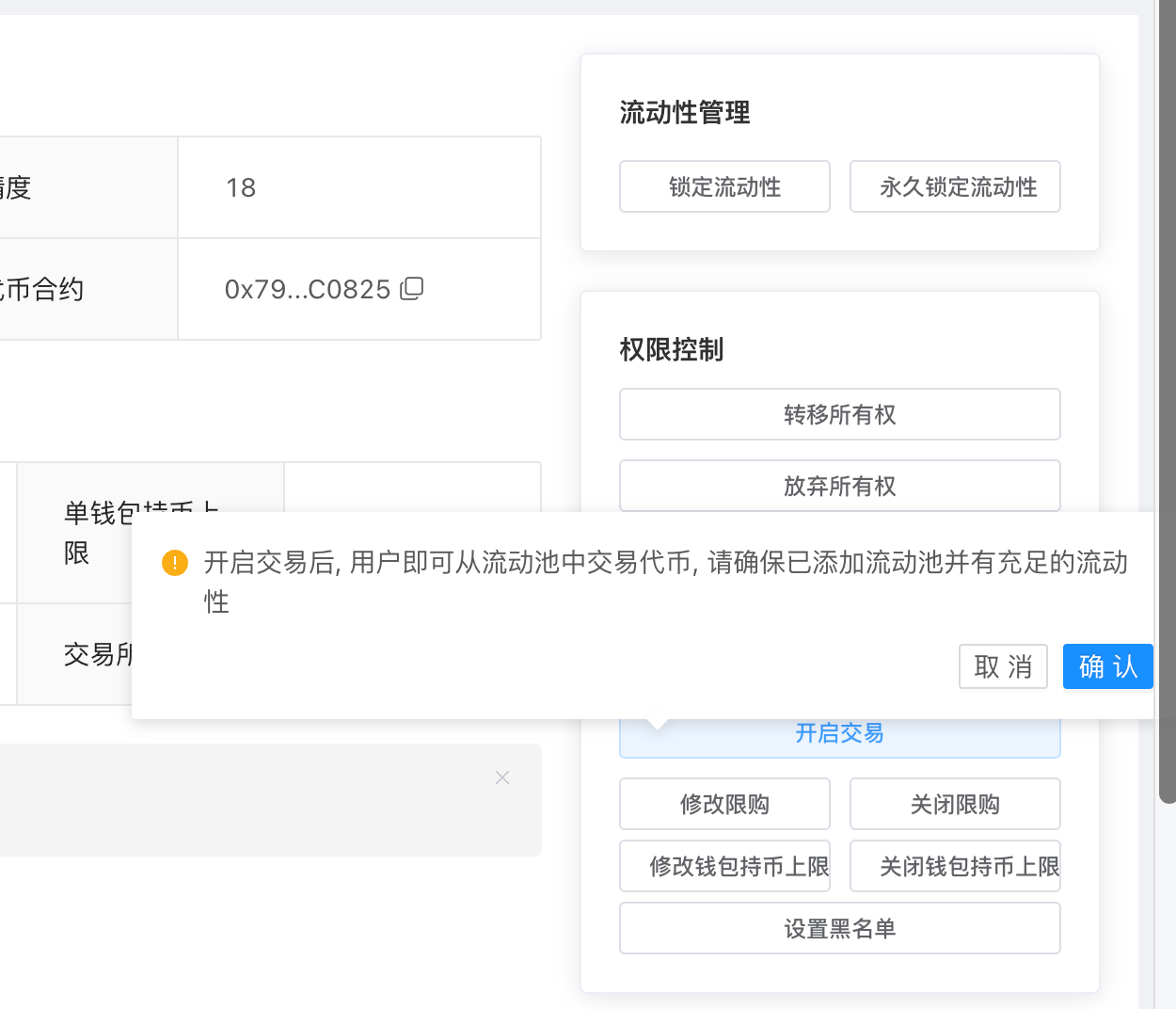
取引開始後、PancakeSwap に戻ると通常通り売買できます。

6. その他の設定 #
手動取引開始以外にも、
Liquidity Settings、Tax Settings、Ownership Settingsなどを用意しています。
- 流動性設定: 流動性をロックできます。将来的にはバックエンドから直接流動性追加・削除を行う機能も追加予定です。
- 税率設定: 各種税率を手動で調整できます。
- 所有権設定: 所有権を移転、または永久に放棄できます。所有権を放棄するとトークンへの制御権を失い、取り戻せません。
Fatsaleで使用されるトークンコントラクトは監査済みで、隠しバックドアはなく、Safu標準に準拠しています。honeypot にはできません。今後もより多くのトークンチェックサービスと連携し、正確な確認結果を提供していきます。7. WalletConnect で接続する #
Fatsale は
WalletConnectによるリモートウォレット接続にも対応しています。PC ブラウザに MetaMask がない場合でも、スマートフォンウォレットを使って PC 上で作成手順を進められます。PC 版 Chrome での操作を推奨します。スマートフォンなど一部環境では接続できない場合があります。
- Fatsale 公式サイト右上の接続ボタンをクリックし、ウォレット接続ダイアログを開きます。

WalletConnectを選択すると QR コードが表示されます。

WalletConnect対応ウォレットで QR コードを読み取ります。このガイドではTokenPocketを例にします。スキャン後、接続許可を確認します。


- 許可すると接続が確立され、PC 側でウォレット接続済みと表示されます。支払いや承認が必要な場面ではスマートフォン側に確認画面が出ます。スマートフォンで承認すると PC 側にも結果が反映されます。
トークン作成の最後の確認を例にすると、PC で作成ボタンをクリックし、スマートフォンで確認・パスワードまたは指紋認証を行うと、PC 側に支払い成功が表示されます。
- カスタム