NFTマーケット管理ガイド #
このガイドでは、作成した市場の確認、表示情報と取引設定の変更、一時停止、管理者移転、新しい市場への移行を説明します。
管理操作には管理者ウォレットとネットワーク手数料が必要です。承認前にURL、ネットワーク、市場アドレス、接続ウォレットを確認してください。
デモマーケットを見る: BNB Chain NFTマーケットのデモ で、プロジェクト情報、販売中NFT、成約履歴、公開ページの表示を確認できます。
1. 市場を探して開く #
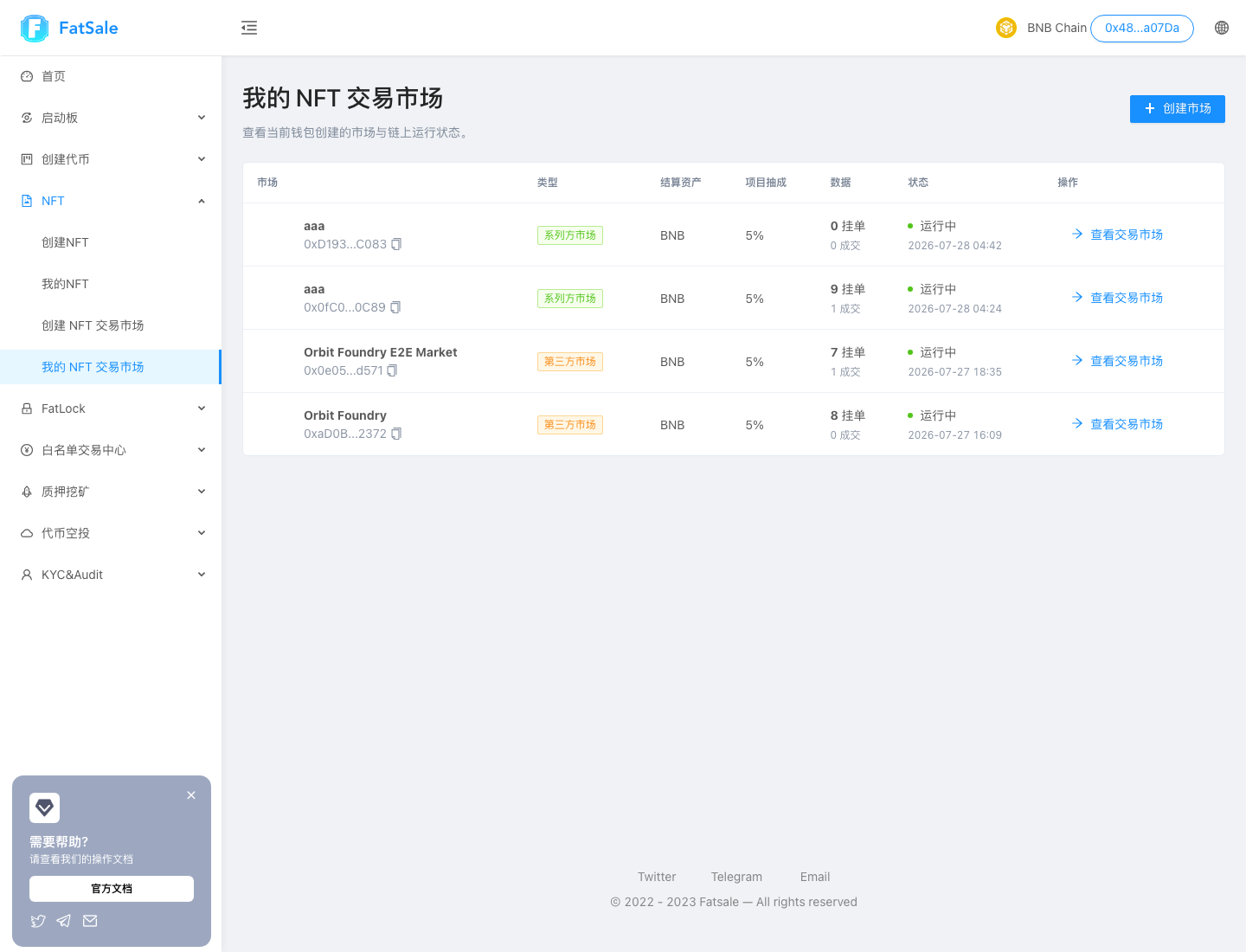
一覧は新しい順で、名称とアドレス、市場タイプ、決済資産、プロジェクト手数料、出品数、成約数、状態、作成時刻を表示します。ページ分割に対応し、ウォレットまたはネットワークを変更すると対象一覧も変わります。
- コレクション公式市場:市場管理者とNFTコレクション管理者が一致。
- サードパーティ市場:両者が一致しない市場。
公式リンクを案内するときは、NFTと市場の完全なアドレスも公開してください。
2. 市場ページの構成 #
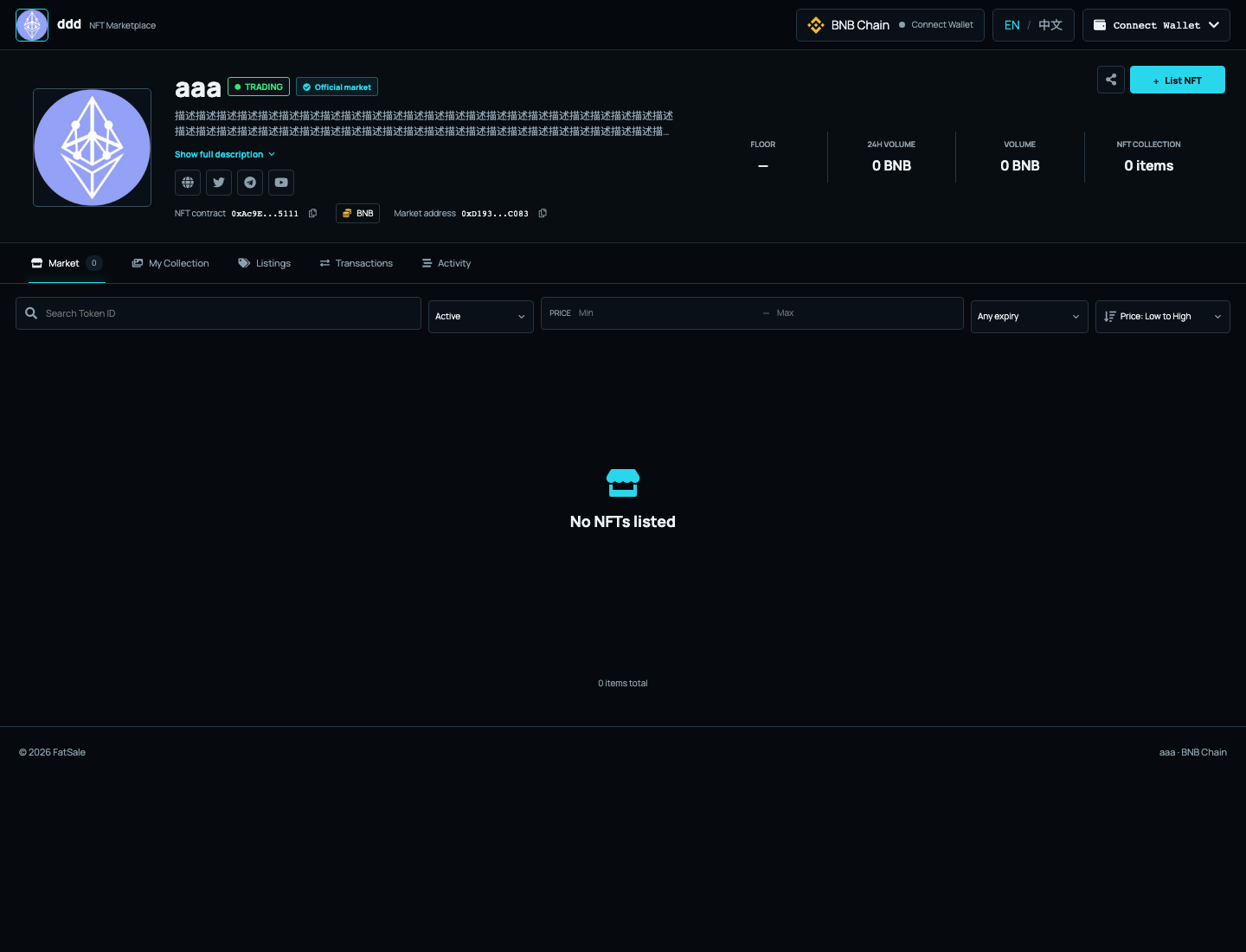
市場にはプロジェクト情報、市場状態、主要データ、販売中NFT、自分のNFT、自分の出品、成約履歴、アクティビティがあります。管理者ウォレットで接続した場合のみ管理者タブが表示されます。モバイルでは下部タブに表示されます。
3. 管理者画面を開く #
- 正しい市場URLを開く;
- ウォレット接続を選択;
- MetaMask、Trust Wallet、Binance Wallet、OKX Walletなどから選択;
- 市場と同じネットワークを確認;
- 管理者ウォレットで接続;
- 管理者タブを開きます。
接続済みでもタブがない場合、現在のウォレットは管理者ではないか、管理者移転の受け取りが完了していません。
4. 既定の決済資産を変更 #
ネイティブ通貨、または画面が正しく認識したERC-20を選択できます。変更は新しい出品にのみ適用され、既存の出品は元の通貨を保持します。
保存前に、同じネットワークのトークンであること、特殊な送金税がないことを確認してください。変更後はNFTを1つテスト出品し、カードのシンボルと価格を確認します。
5. プロジェクト情報を変更 #
ロゴ、名称、説明、公式サイト、Twitter、Telegram、YouTubeを変更できます。ロゴは鮮明な正方形画像を使用し、説明の改行は表示に反映されます。
保存後、表示更新まで少し時間がかかる場合があります。最初の操作が処理中の間に同じ変更を繰り返さないでください。
6. プロジェクト手数料と受取先 #
上限は20%、小数点以下2桁までです。受取ウォレットはプロジェクトが継続して管理できるアドレスを使用します。
例:5%のとき新しい2 BNBの出品が成約すると、手数料は0.1 BNBです。3%へ変更しても、変更前の出品は元の5%を保持します。新設定を使うには出品を取消して再出品します。
7. ロイヤリティを変更 #
ロイヤリティをオフ、NFT側の利用可能な方式、またはカスタム方式から選択できます。カスタムは最大15%です。変更は新しい出品にのみ適用されます。
8. 市場の一時停止と再開 #
設定修正、不審な動作の確認、移行準備、短時間のメンテナンス時に一時停止できます。
一時停止中:
- 新しい出品は作成できません;
- 購入はできません;
- 販売者は自分の出品を取消してNFTを戻せます。
問題を解決し、決済資産、手数料、受取先、表示情報を確認してから再開してください。
9. 管理者を移転 #
- 現在の管理者が新しいウォレットを指定;
- 新ウォレットが正しいネットワークで市場を開く;
- 「管理者権限の受け取り待ち」を確認;
- 新ウォレットが受け取りを承認;
- 完了後、旧ウォレットの管理権限が終了します。
取引所の入金アドレス、一時ウォレット、接続できないウォレットへ移転しないでください。
10. 市場を移行 #
利用可能な新しい市場へ、旧市場の有効な出品を複数回に分けて移行できます。
移行先は通常、同じNFTコレクションで、移行条件を満たし、必要な管理者関係を持ち、現在の市場とは異なる有効な市場である必要があります。
手順:
- 新市場を作成して少額テスト;
- 旧市場を一時停止し、コミュニティへ告知;
- 旧市場の管理画面に新市場アドレスを入力;
- 画面の確認結果を読む;
- 移行開始;
- 完了表示まで次のバッチを続ける;
- 新市場で出品数、販売者、価格、通貨、期限を確認;
- 公式リンクを新市場へ更新します。
出品数が多い場合、1回の成功で全件完了とは限りません。移行中も販売者は自分の出品を取消できます。
11. 日常点検 #
設定変更後は、ネットワーク、市場状態、決済資産、手数料、受取先、ロイヤリティ、ロゴとリンクを確認し、低価値NFTで出品・取消・購入をテストしてください。成功画面と取引ハッシュも保存します。
12. よくある質問とトラブルシューティング #
管理者タブが表示されない #
管理者ウォレットとネットワークを確認してください。移転直後は新ウォレットで受け取り操作が必要です。
決済資産や手数料を変更しても旧出品が変わらない #
正常です。既存出品は作成時の条件を保持します。新設定を使うには取消して再出品します。
ERC-20決済資産を認識できない #
市場と同じネットワークか、アドレスが完全かを確認します。特殊な送金仕様がある場合はネイティブ通貨または一般的なトークンを使用してください。
古いロゴや説明が表示される #
変更が成功したことを確認し、少し待って更新します。処理中に同じ変更を連続送信しないでください。
一時停止中でも出品を取消できる #
正常です。一時停止は新規出品と購入を止めますが、販売者がNFTを回収する操作は維持されます。
新管理者に権限がない #
新ウォレットで正しいネットワークへ接続し、管理者権限の受け取りを完了してください。
移行先が拒否される #
現在の市場自身、異なるNFT、無効な市場、管理者関係の不一致、条件を満たさない市場、ネットワーク違いが主な原因です。両市場の完全な情報を比較してください。
移行成功後も旧市場に出品が残る #
分割処理です。管理画面へ戻り、完了表示まで次のバッチを続けてください。
管理操作が失敗する #
管理者ウォレット、ネットワーク、ネイティブ通貨残高、入力上限、市場状態、ウォレットでの拒否を順に確認します。サポートへ連絡する場合は市場アドレス、操作時刻、取引ハッシュを保存してください。
成功後すぐに画面が更新されない #
成功表示とウォレット履歴を確認し、少し待って1度だけ更新します。同じ操作を重複実行しないでください。
市場リンクを更新すると開けない #
「市場を見る」から生成された完全なURLを使用してください。独立市場URLには#を追加しません。