Mint管理ガイド #
このガイドでは、Mintの検索、変更できないトークンアドレスの確認、会計・参加履歴の参照、Ownerによるルール・在庫・受取先・ブロックリスト・権限の管理を説明します。
管理画面例は、完全なE2Eテストを完了したBSC TestnetのMintです。画面説明用であり、本番操作時は必ず対象Mintのネットワークと完全なアドレスを確認してください。
1. Mintを検索する #
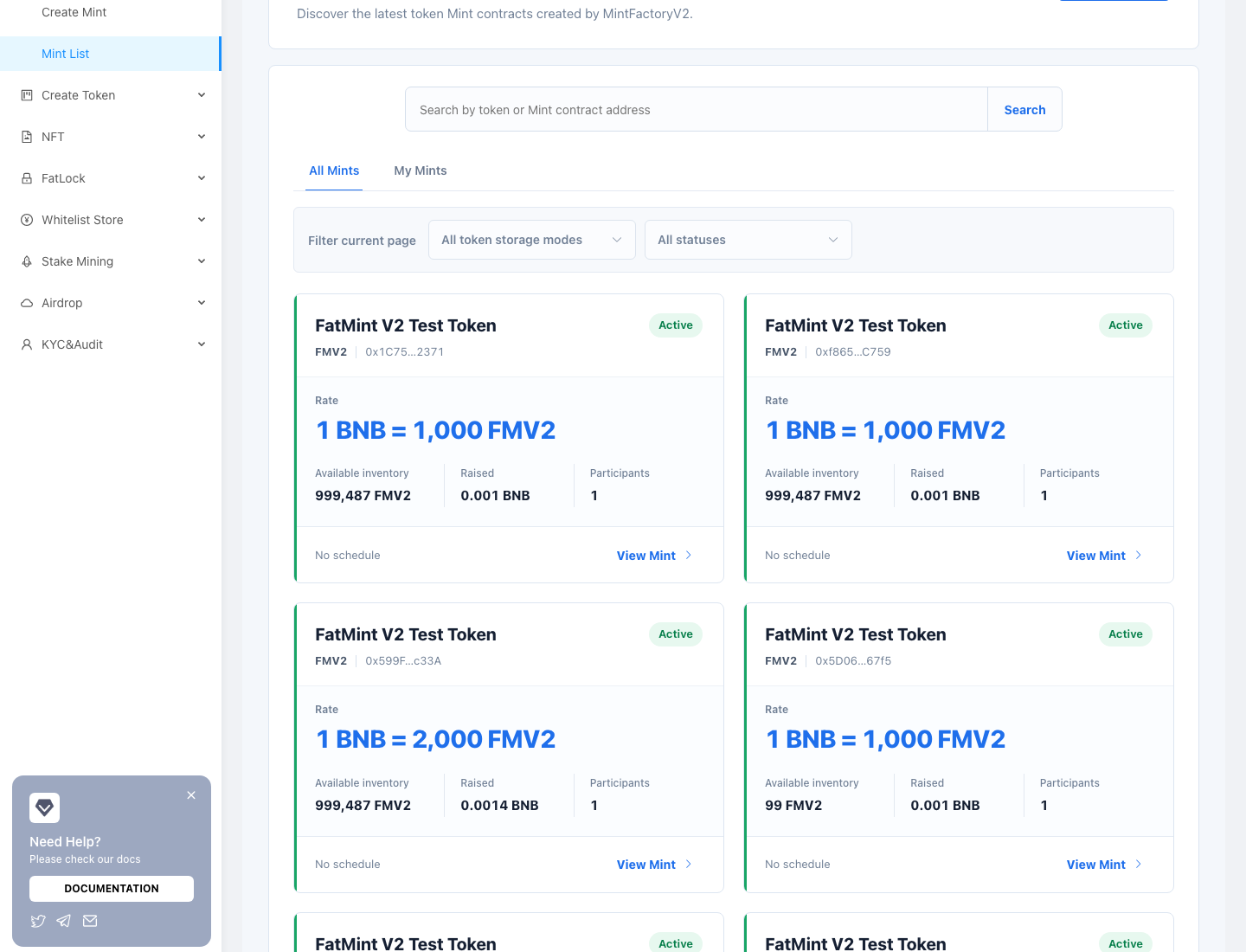
一覧には次の機能があります。
- すべてのMint / 自分のMint:後者は接続ウォレットが作成したMintのみ;
- トークンアドレスまたはMintアドレスで検索;
- 在庫方式と状態のフィルター;
- レート、利用可能在庫、調達額、参加者数、期間状態を表示するカード。
一覧は選択チェーンのFactoryを読みます。見つからない場合は右上のネットワークを確認し、完全なMintアドレスで検索してください。
2. 詳細とトークンアドレス #
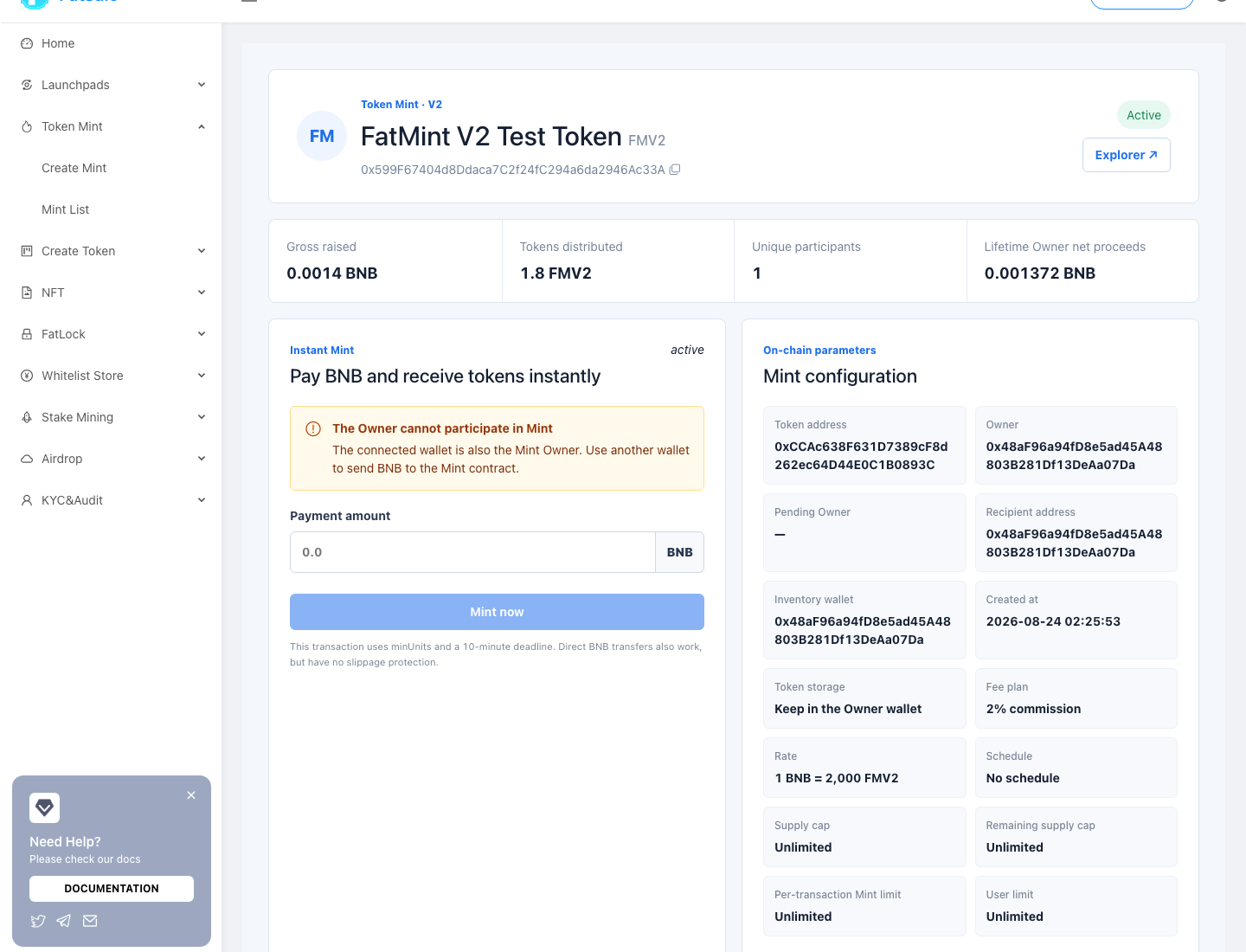
詳細上部にはMintアドレス、状態、総調達額、配布済みトークン、参加者数、累計Owner純収益が表示されます。「Mint設定」には次が含まれます。
- トークンアドレス;
- OwnerとPending Owner;
- 収益受取先とInventory Wallet;
- 作成日時、在庫方式、料金方式;
- レート、期間、供給上限、1回上限、ユーザー上限。
作成後にトークンアドレスは変更できません。 読み取り専用で編集ボタンはありません。別トークンを使う場合は新しいMintを作成し、新しいMintアドレスだけを公式入口として公開してください。
公開パラメータは誰でも閲覧できます。Ownerまたは固定Inventory Walletだけが、その権限に応じた操作を表示できます。
3. 会計、在庫、参加者 #
- 累計Owner純収益:受取先へすでに即時送信された合計;
- 現在在庫:Portal残高、またはOwnerウォレット残高と承認枠から利用できる量;
- 参加者:アドレスごとの支払額、受取トークン、Mint回数;
- 接続ウォレット上限:そのウォレットの利用量と残り上限。
料金方式がコミッションの場合、実際の使用額からコミッションを引いた金額がOwner純収益です。ルールにより返金された超過額は使用額に含まれません。
4. Owner管理パネル #
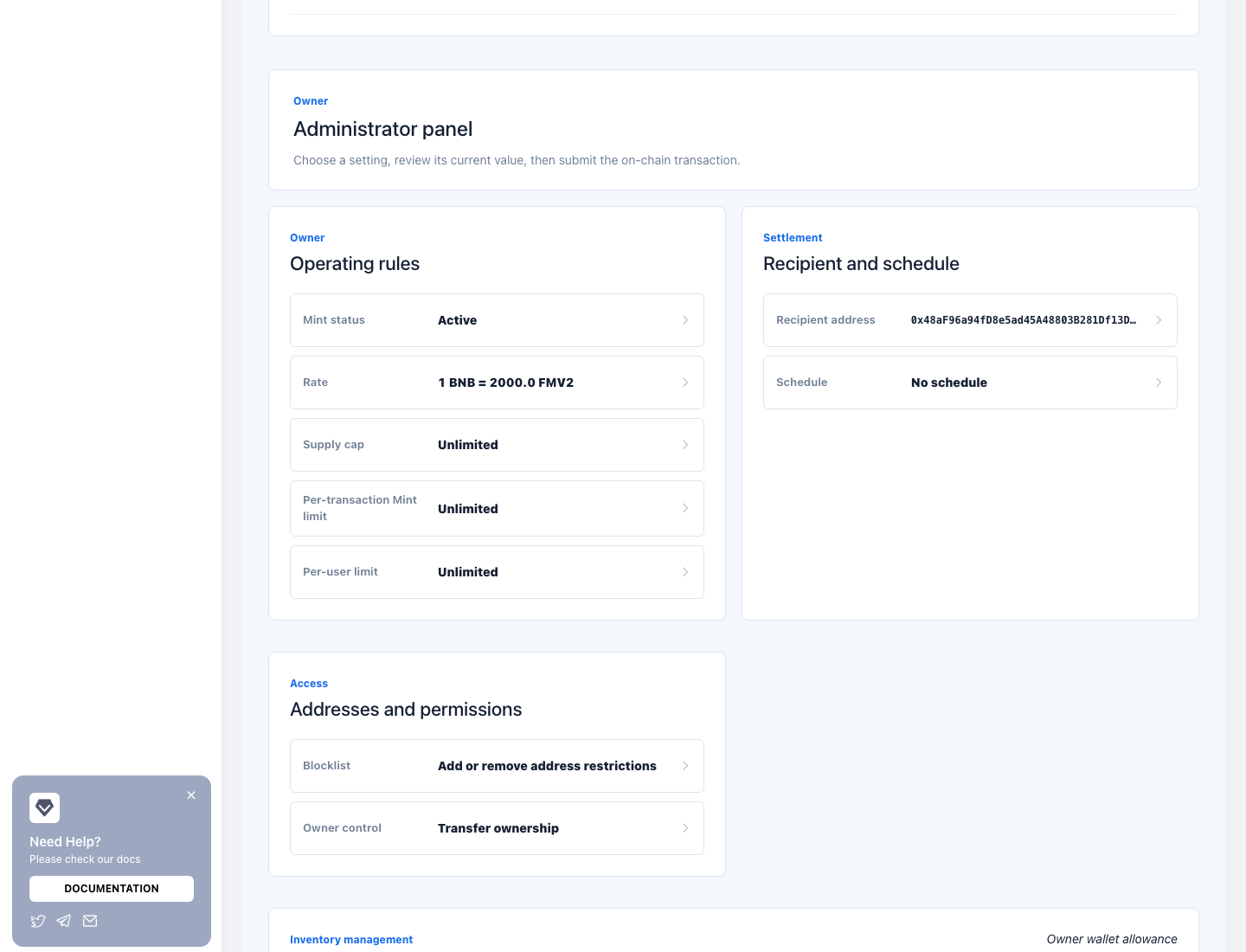
運用ルール #
- Mintの一時停止・再開;
- 交換レートの変更;
- 配布済み数量を下回らない範囲で供給上限を設定・解除;
- 1回のMint上限を設定・解除;
- ユーザー累計支払額または受取量の上限を設定・解除。
レートや上限を変更する前に一時停止し、利用者へ告知し、トランザクションハッシュを保存してから再開することを推奨します。
受取先と期間 #
- 将来のMint純収益の受取アドレスを変更;
- 開始・終了期間を設定、または期間なしへ戻す。
受取先変更で過去の送金は回収できません。完全な新アドレスを必ず確認してください。
アドレスと権限 #
- ブロックリストへ個別または一括追加・削除;
- Owner権限を2段階で移転。現在Ownerが開始し、新アドレスが同一ネットワークで受け入れます。
Pending Ownerが受け入れるまで、現在Ownerのウォレットを失わないでください。
5. 在庫管理 #
Ownerウォレットに保管 #
トークンは固定Inventory Walletに残ります。最大承認、承認取消、ガイド付きワークフローによるMintコントラクト在庫への切替が可能です。利用可能在庫は残高と承認枠の両方に制限され、どちらか不足するとMintが失敗します。Owner移転でもInventory Walletは自動変更されません。
Mintコントラクトに保管 #
Portalがトークンを保管します。ERC-20在庫の追加、安全条件を満たした残在庫の引出し、Ownerウォレット方式への順序付き切替が可能です。
引出しや在庫方式の切替前にMintを一時停止し、公開キャンペーンが進行していないことを確認して、画面の前提手順を順番に実行してください。
6. 参加者の操作 #
Owner以外のウォレットは詳細ページに支払額を入力できます。UIはスリッページ保護のminUnitsと10分のdeadlineを使います。Mintアドレスへ直接ネイティブ通貨を送る方法もありますが、UIのスリッページ保護はありません。
公開前に別ウォレットで状態、期間、上限、在庫、トークン受取、純収益、コミッション、返金、参加履歴を確認してください。Ownerは自分のMintに参加できません。
7. 管理トランザクションを安全に送る #
各設定は「現在値を確認 → 新しい値を入力 → 最終確認 → ウォレット署名 → オンチェーン確認」の順です。在庫方式切替やOwner移転などの複数手順は、すでにチェーン上で満たされた項目を自動で省略します。
- ネットワークと完全なMintアドレスを確認;
- 現在値と期待結果を比較;
- ウォレットの対象コントラクトと金額を確認;
- 1回に1取引だけ送り、確認を待つ;
- ハッシュを保存し、詳細を更新して状態確認。
ロード表示が残っているだけで同じ取引を再送しないでください。
8. 定期確認 #
状態、トークンアドレス、受取先、レート・上限、在庫・承認、コミッション、ブロックリスト、Owner/Pending Owner、公式Mintリンクを定期的に確認してください。
9. よくある問題 #
- 管理パネルがない:接続ウォレットがOwnerではないか、ネットワーク/Mintアドレスが誤っています。Inventory Walletには在庫操作だけが表示されます。
- トークンアドレスを編集できない:参加後の資産差替えを防ぐ不変設定です。別トークンは新しいMintが必要です。
- Activeなのに取引失敗:在庫、承認、一時停止、期間、各上限、供給上限、ブロックリスト、レシート理由を確認します。
- 受取先変更後に過去資金が移動しない:正常です。純収益は各Mint時に即時送信済みで、変更は将来分だけです。
- 新Ownerに権限がない:正しいネットワークで同じMintを開き、「Owner権限を受け入れる」を完了します。
- 在庫切替が止まった:画面順に一時停止、承認、入庫、引出しを実行し、失敗理由を確認してから再試行します。
- 画面とエクスプローラーが一時不一致:数ブロック待って更新し、Mintアドレスとトランザクションハッシュを保存してください。